728x90
반응형

pico 3

라즈베리 파이 Pico, 마이크로파이썬으로 16x2 LCD 정복하기! (I2C 통신)

라즈베리 파이 Pico, 마이크로파이썬으로 16x2 LCD 정복하기! (I2C 통신)라즈베리 파이 Pico와 16x2 LCD 액정을 연결하여 다양한 정보를 표시하는 방법에 대해 알아봅니다. 이번 포스팅에서는 I2C 통신을 사용하여 배선은 간단하게, 제어는 편리하게 구현하는 방법을 소개합니다.중요: 아래에 제공되는 esp8266_i2c_lcd.py 와 lcd_api.py 파일은 이 프로젝트를 성공적으로 실행하기 위해 반드시 필요한 파일입니다. 다운로드 링크를 통해 다운로드하거나, 아래 코드를 복사하여 파일을 생성하세요.준비물라즈베리 파이 Pico16x2 LCD (I2C 인터페이스 지원)Micro USB 케이블점퍼 와이어 (4개)I2C 통신이란?I2C (Inter-Integrated Circuit)는 2개의..
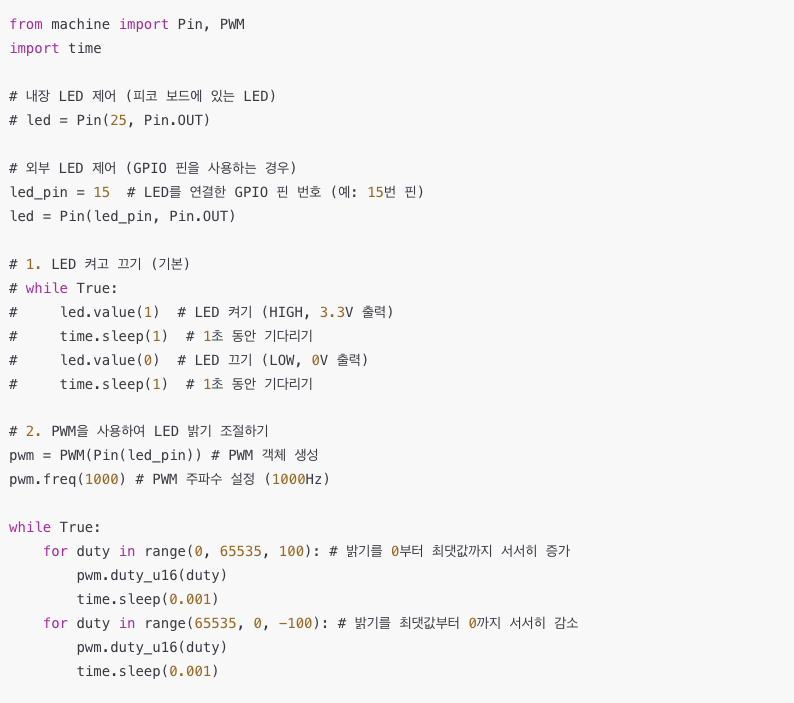
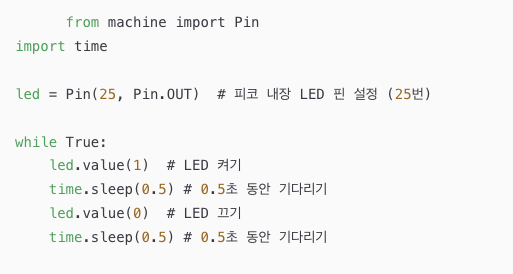
라즈베리파이 피코로 LED 제어 마스터하기: 깜빡임부터 밝기 조절까지

라즈베리파이 피코로 LED 제어 완전 정복: 초보자 가이드라즈베리파이 피코의 가장 기본적인 기능 중 하나는 LED를 제어하는 것입니다. LED를 켜고 끄는 것부터 시작해서 밝기를 조절하는 것까지, LED 제어를 마스터하면 다양한 프로젝트에 활용할 수 있습니다. 이 글에서는 라즈베리파이 피코를 이용하여 LED를 제어하는 방법을 아주 쉽고 자세하게 알려드리겠습니다.1. 준비물:라즈베리파이 피코 보드마이크로 USB 케이블LED (아무 색깔이나 상관없습니다. 5mm LED를 추천합니다.)저항 (220옴 또는 330옴을 추천합니다.)점퍼 와이어 (몇 개)브레드보드 (선택 사항, 있으면 편리합니다.)2. LED와 저항:LED는 Light Emitting Diode의 약자로, 전기를 받으면 빛을 내는 반도체 소자입니..

라즈베리파이 피코(Pico) 시작하기: 초보자를 위한 기본 환경 설정 가이드

라즈베리파이 피코는 작고 저렴하지만 강력한 마이크로컨트롤러 보드로, 다양한 DIY 프로젝트와 임베디드 시스템 개발에 활용될 수 있습니다. 이 글에서는 라즈베리파이 피코를 처음 사용하는 분들을 위해 기본 환경 설정 방법을 아주 쉽게 설명해 드리겠습니다.1. 준비물:라즈베리파이 피코 보드: 당연히 필요하겠죠?마이크로 USB 케이블: 피코를 컴퓨터에 연결하는 데 사용됩니다. (데이터 전송이 가능한 케이블인지 확인!)컴퓨터: 윈도우, 맥, 리눅스 어떤 운영체제든 상관없습니다.에디터 (Thonny 또는 VS Code): 코드를 작성하고 피코에 업로드하는 데 사용됩니다. (Thonny를 추천!)2. 개발 환경 구축 (Thonny 에디터):Thonny는 초보자에게 가장 친숙한 파이썬 에디터입니다. 라즈베리파이 피코를..

728x90
반응형